Undervisningsevaluering med læreren ved roret
Opinoma er et værktøj til undervisningsevaluering på erhvervsskoler, gymnasier og SOSU-skoler. Underviseren opretter selv sine evalueringer, eller skolen lægger hele runden ind på én gang. Eleverne svarer med en PIN-kode på telefonen, underviseren ser resultatet først, og handleplanen skrives på samme side.
Evaluering som en del af undervisningen
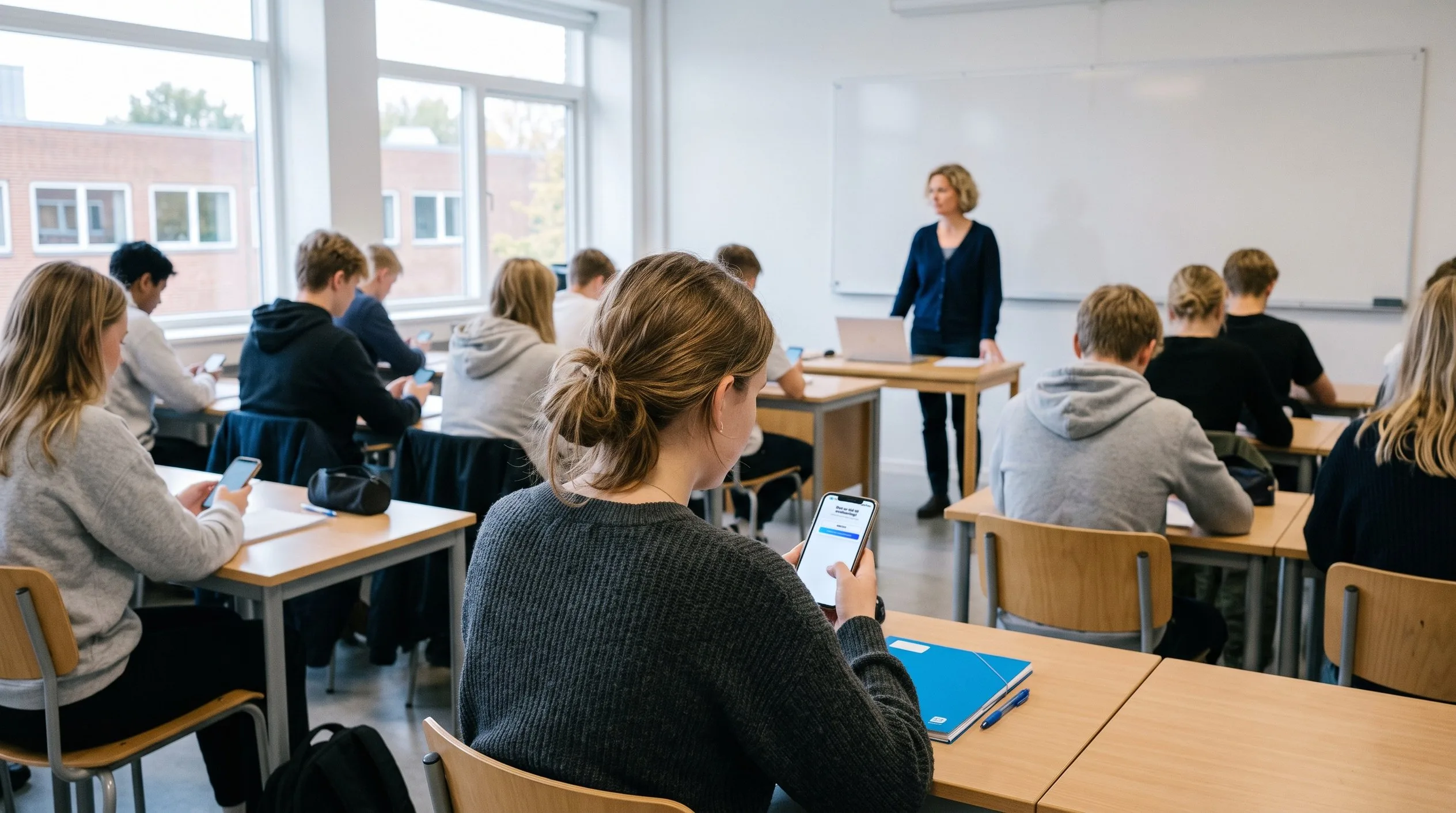
Eleverne svarer, og underviseren får noget konkret at tage med ind i klassen og ind i faggruppen. Opinoma giver læringsobservationer, klassedialog og undervisernes samtaler om resultaterne noget at stå på.
“Nu skulle vi have et evalueringssystem, hvor man ikke kigger så meget på resultaterne. Man kigger mere på processen og meget mere inddrager eleverne i, hvordan kan vi gøre undervisningen bedre.”
Hanne Vibeke Hjort, direktionskonsulent, Social- og Sundhedsskolen Fyn
En runde i fire trin
1. Byg spørgeskemaet. Skolens spørgeramme bygges som et spørgeskema i sider, sektioner og spørgsmål, og det samme skema kan køre på alle de klasser, det skal dække. Der er ni spørgsmålstyper, blandt andet Slider, Smiley, Tabel og vores egen Sætning, hvor eleven færdiggør en sætning.
Et spørgsmål kan vises kun, når et tidligere svar gør det relevant, og det kan skjules i de fag, hvor det ikke passer. Vil en underviser spørge om noget i sit eget fag, lægger hun ekstra spørgsmål på sin egen evaluering.
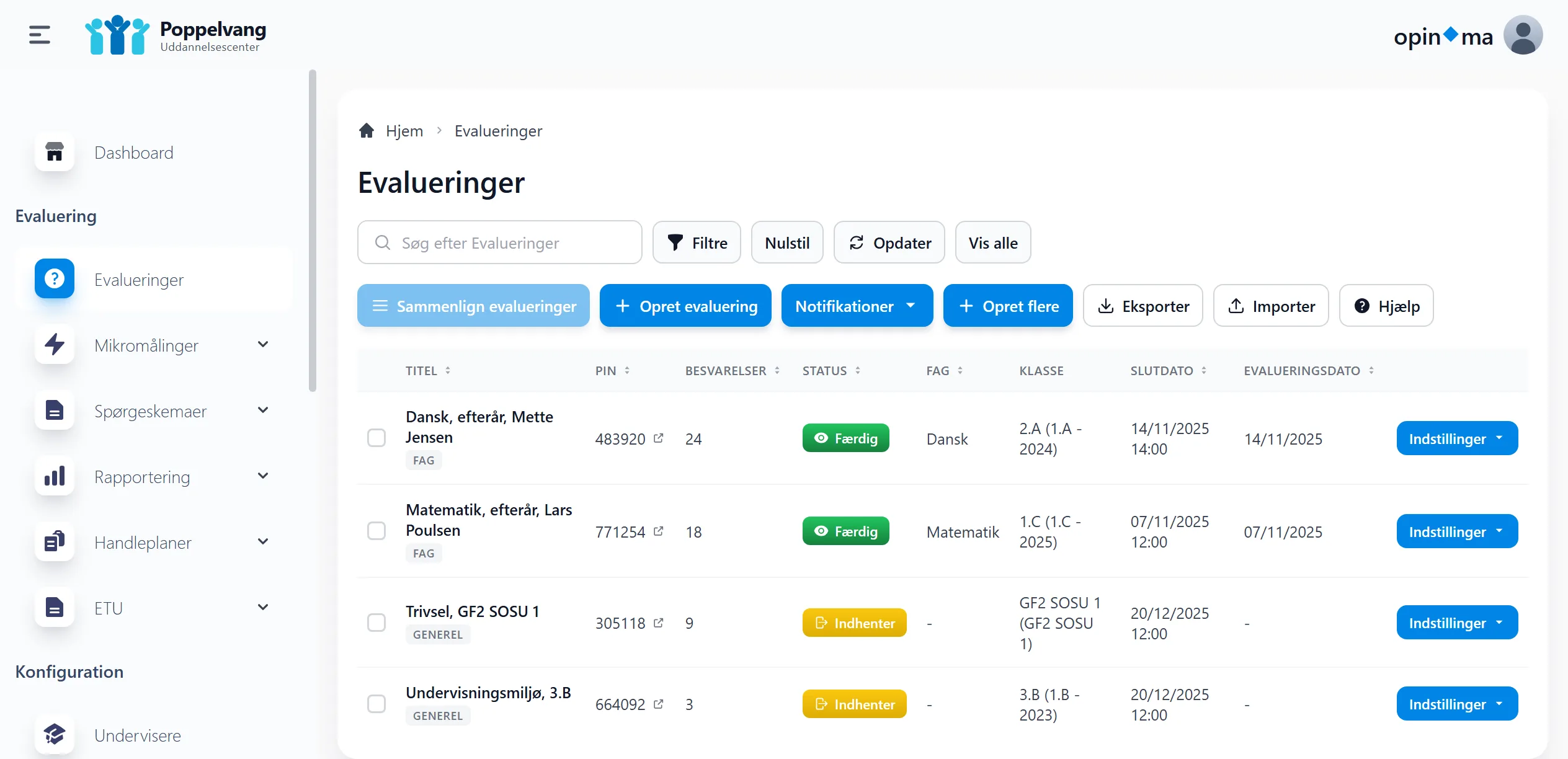
2. Kør evalueringen. Underviseren opretter evalueringen i en guide, eller skolen lægger hele runden ind fra et regneark. Oprettes den centralt, får underviseren en mail med PIN-koden, et direkte link og mulighed for at tilføje sine egne spørgsmål. Når evalueringen er åben, kan eleverne svare.
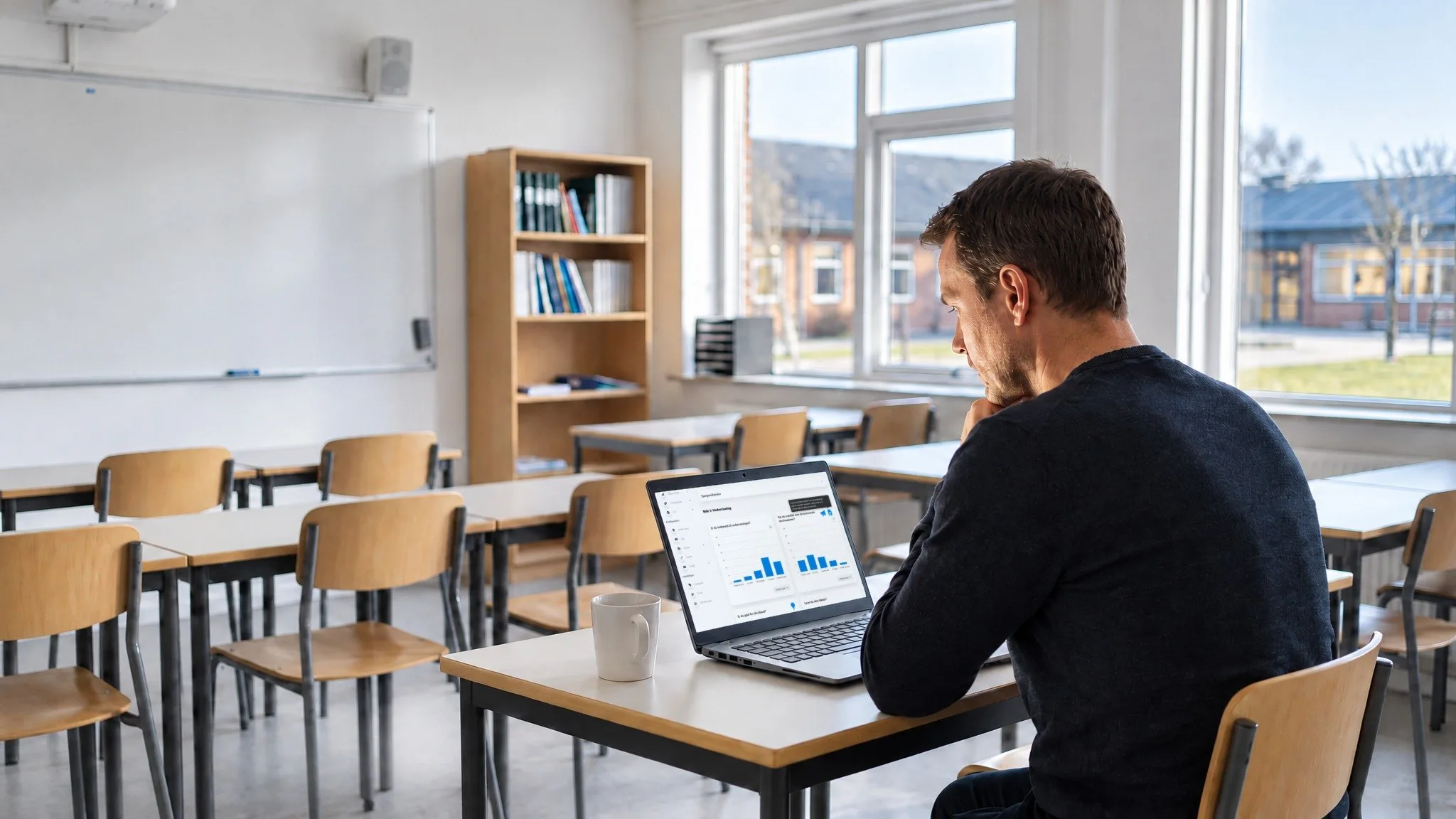
3. Læs resultatet. Resultatsiden viser et søjlediagram pr. spørgsmål. Skolen kan lægge beskeder og materiale ind, som underviseren får ved spørgsmålet, når et gennemsnit ligger lavt, for eksempel en artikel eller en aktivitet. Beskederne står som udgangspunkt kun på underviserens egen visning. Fritekst kan skjules, før resultatet vises for klassen, og hver evaluering får en kort resultatvideo, der kan vises i timen.
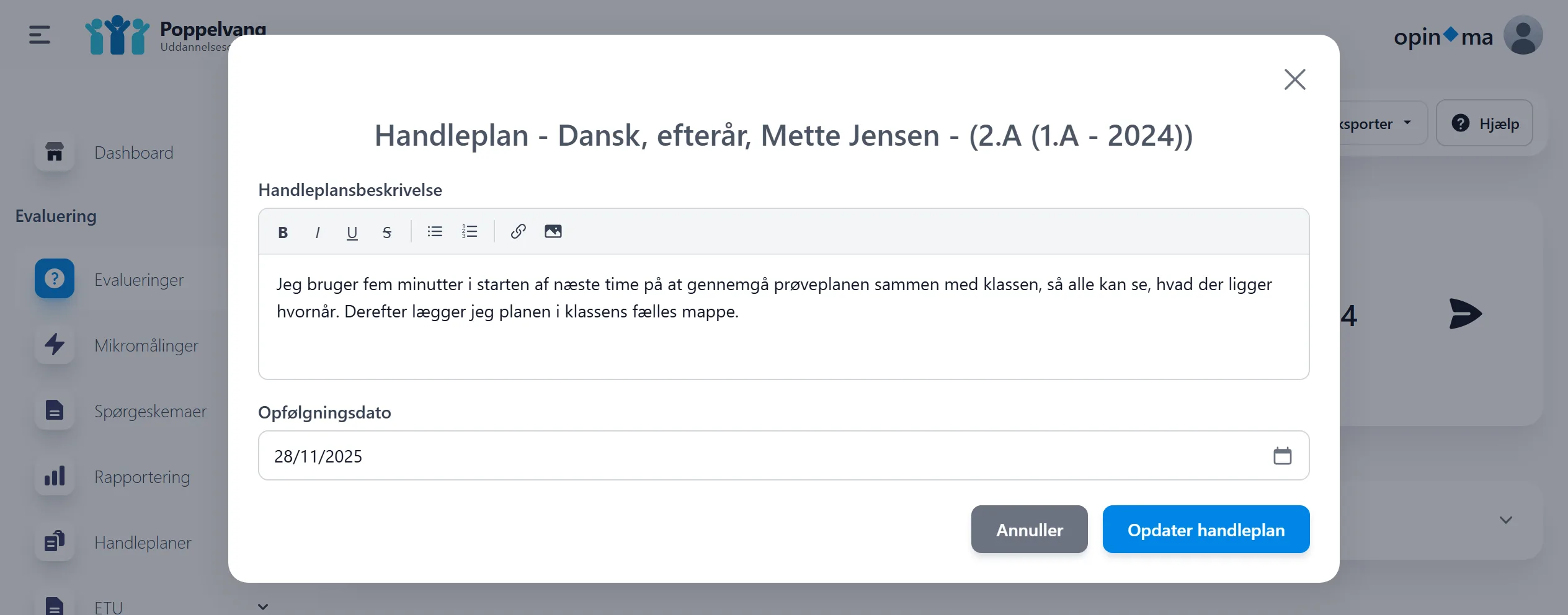
4. Følg op. Fra resultatsiden skriver underviseren en handleplan, for eksempel om det, hun har talt med klassen om, og sætter en dato for opfølgningen. Hun kan også skrive en refleksion over noget, der går igen på tværs af sine evalueringer. På sin liste kan hun se, hvilke evalueringer der mangler en handleplan.
Eleven skriver en PIN-kode og svarer
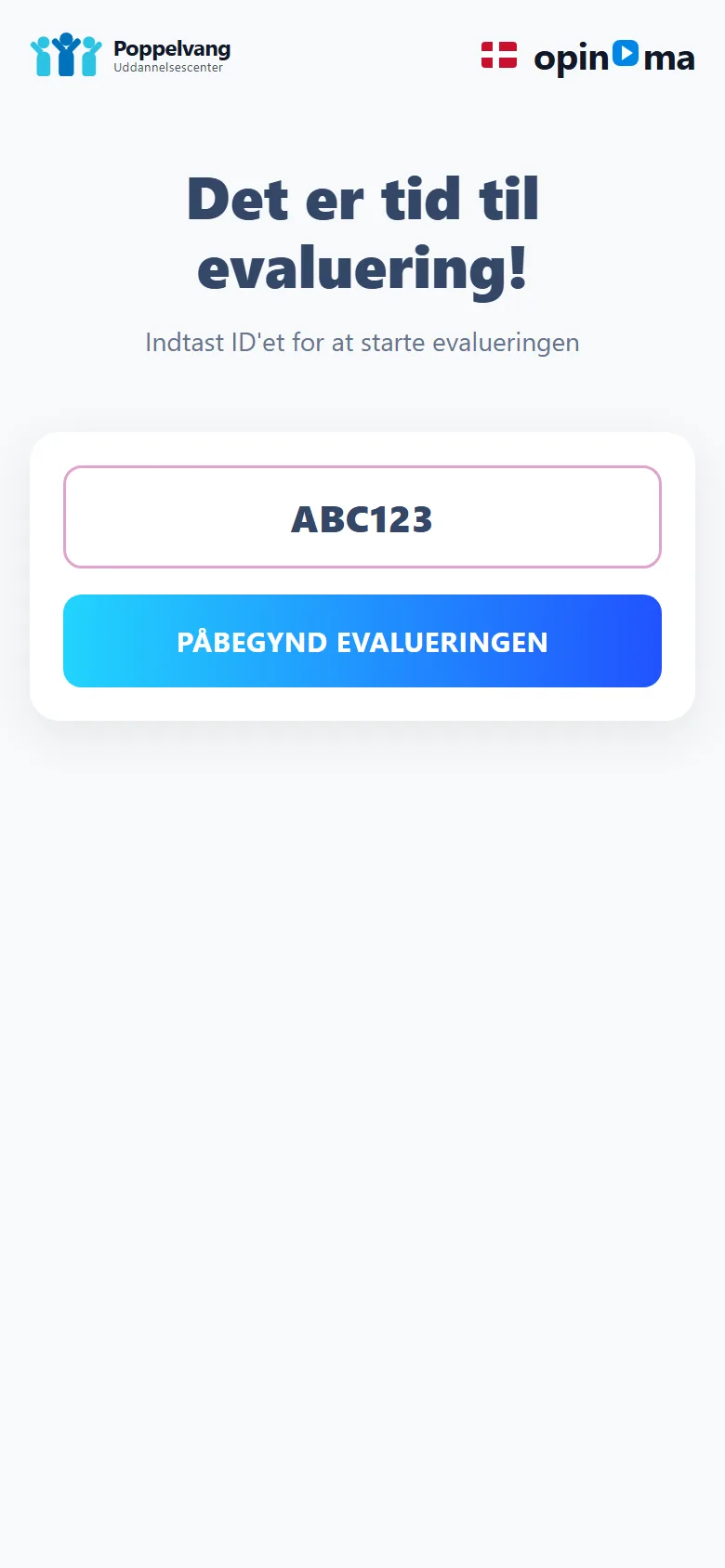
Eleven åbner siden på sin egen telefon eller computer, skriver PIN-koden og svarer. Eleverne skal hverken have en konto, en app eller en adgangskode, og med den fælles PIN-kode er svarene anonyme. Ved et tal kan eleven skrive et par ord om, hvorfor hun svarede, som hun gjorde. Spørgsmålene kan læses højt, og det gør skemaet lettere for ordblinde og tosprogede elever.
Rapportering til ledelsen
Rapportering samler svarene på tværs af evalueringer, så ledelsen kan se hele skolen, et fag, en faggruppe eller en årgang. Gem filteret, så får I det samme udtræk næste gang, og del en fastfrosset rapport med en afdeling. Alt kan eksporteres til Excel og PDF.
Vil I følge en klasse tættere end én gang om året, så brug mikromålinger: få spørgsmål, gentaget i flere runder.
Fagrapportering viser et fag samlet og kræver mindst fire undervisere i faget. Sammenligning stiller to til fire færdige evalueringer ved siden af hinanden, for eksempel efterår mod forår.
Hvem ser hvad
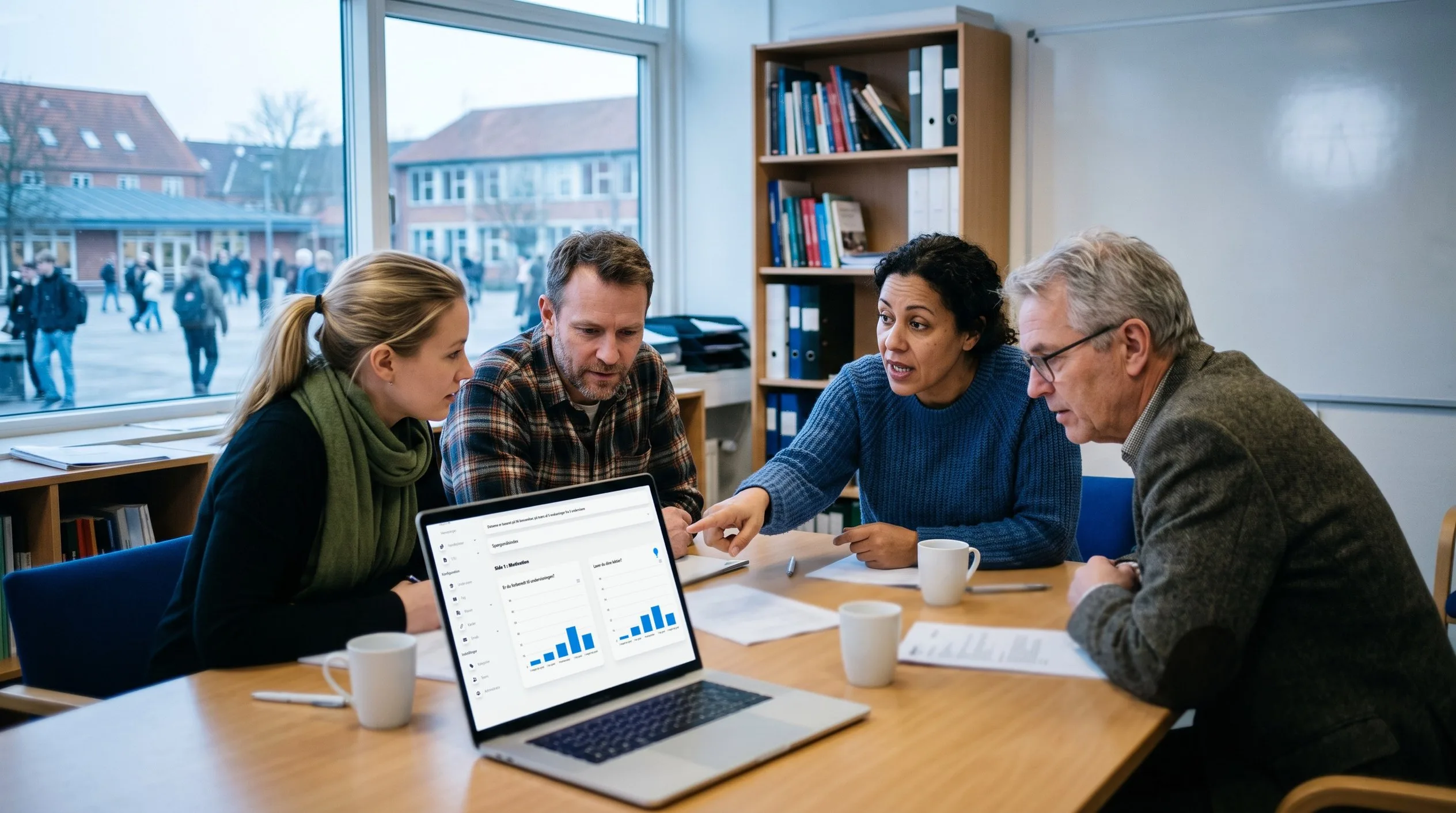
Som udgangspunkt ser underviseren sine egne evalueringer og dem, kolleger har delt med hende, og hun deler selv med de kolleger eller teams, hun vælger.
Skolen bestemmer resten under Adgangskontrol: egne roller, rettigheder for hver rolle, undtagelser for den enkelte bruger og teams, der følger skolens organisation. Det aftaler vi med jer under opstarten, så alle ved, hvem der ser hvad, før I går i gang.
Undervisere, fag og klasser
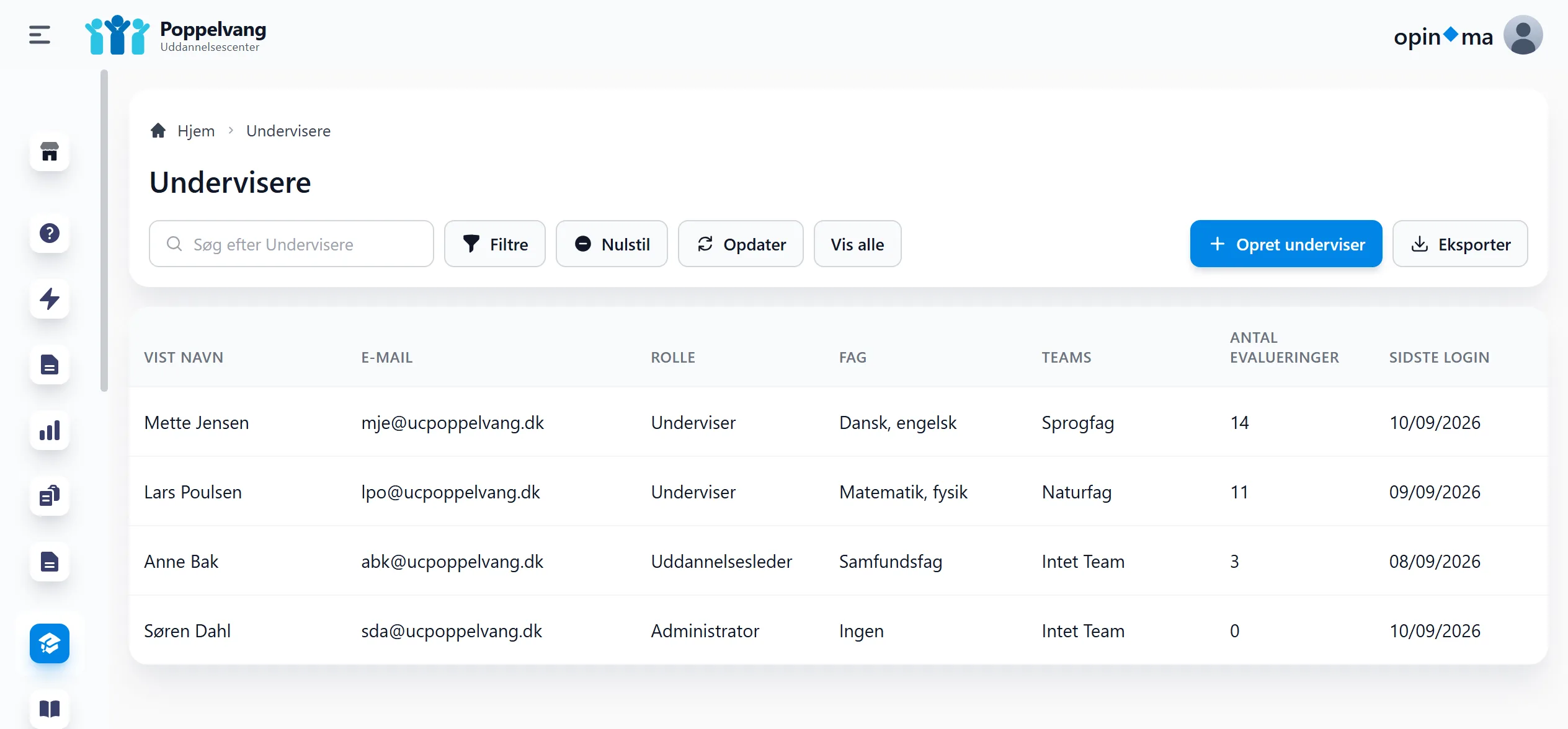
Bruger I IST Studie+, henter vi undervisere, fag og hold derfra, når I beder om det. Alle andre importerer et regneark med vores skabelon, for eksempel et udtræk fra Lectio. Når listerne er på plads, kan 40 klasser få den samme evaluering på én gang, og kategorier som “Efterår 2026” gør det let at finde runden igen i rapporteringen.
Udtalelse fra Falkonergårdens Gymnasium og HF
“Det er ikke bare en stor spørgemaskine – det fremgår tydeligt, at det er bygget til undervisning…”
Se en evaluering på jeres egne klasser
Vi tager udgangspunkt i den evaluering, I kører i dag, og viser, hvordan den ser ud i Opinoma.
Uforpligtende. En time, og vi ringer ikke bagefter, hvis I ikke bad om det.